Classer ses factures automatiquement : le guide Gmail (et Outlook)
Vos factures EDF, Orange ou CAF dorment dans votre boîte mail, noyées sous les newsletters — introuvables le jour où un bailleur ou un comptable les réclame. La solution tient en dix minutes de configuration : le transfert automatique filtré. Voici le tuto complet, étape par étape et en captures d'écran, avec le piège que personne ne documente.
Le problème : la boîte mail n'est pas un classeur
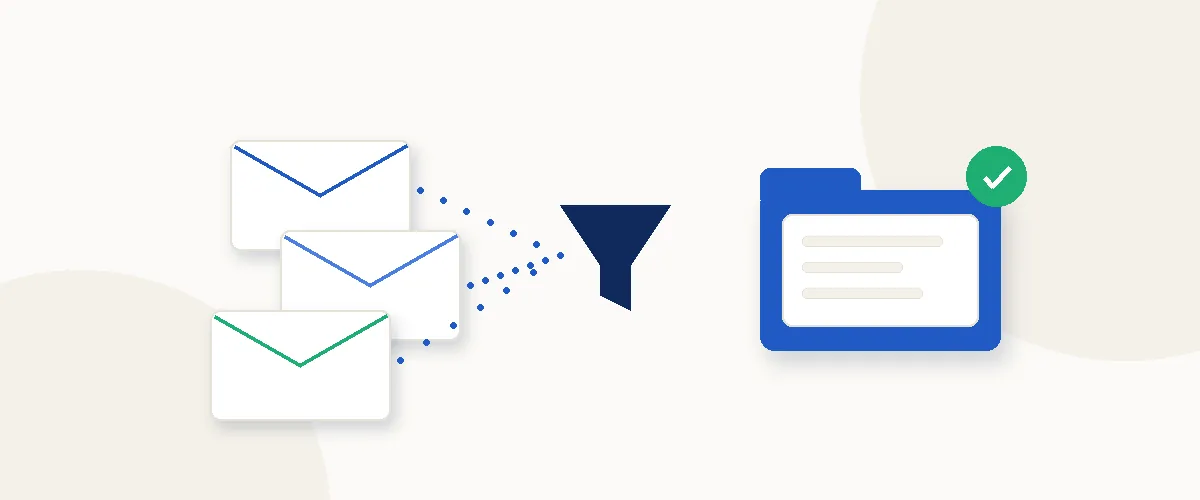
Chaque mois, vos fournisseurs vous envoient leurs factures par email. Elles arrivent, vous les survolez, elles s'enfoncent. Six mois plus tard, il faut prouver un domicile, monter un dossier ou faire jouer une garantie — et commence la fouille : recherche par mot-clé, tri par expéditeur, pièces jointes ouvertes une à une. La boîte mail reçoit très bien les documents ; elle est simplement incapable de les classer.
Le principe : transférer, mais avec un filtre
Gmail comme Outlook savent réexpédier automatiquement des emails vers une autre adresse. La clé, c'est de ne jamais activer le transfert global (qui enverrait toute votre correspondance) mais de créer des filtres ciblés : « tout email venant de edf.fr → transférer ». Résultat : seules vos factures voyagent, votre vie privée reste chez vous. Côté destination, il vous faut une adresse capable de recevoir et classer des documents — c'est exactement le rôle de l'adresse dédiée ZeroPaper (du type prenom.abc123@docs.myzeropaper.com), fournie avec les plans Premium et Famille : tout ce qui y arrive est analysé par l'IA, nommé et rangé dans la bonne catégorie.
Encore plus simple : donnez votre adresse directement au fournisseur
Avant même de toucher à un filtre, il existe une méthode encore plus directe : beaucoup de fournisseurs (EDF, assurances, opérateurs, employeurs) permettent d'ajouter une adresse email secondaire ou une adresse de facturation dans l'espace client. Il suffit d'y renseigner votre adresse ZeroPaper : chaque future facture arrive directement dans le coffre, classée automatiquement — zéro configuration email, zéro geste. Exemples concrets : espace client EDF → Mon compte → Mes informations de contact ; espace assurance → préférences de communication ; RH ou employeur → email de réception des bulletins de paie.
Votre adresse ZeroPaper s'ajoute en copie (CC) ou comme email de facturation.
JAMAIS comme adresse principale ou email de connexion de votre compte fournisseur — vous recevriez vos codes de connexion dans ZeroPaper et vous risqueriez de perdre l'accès à votre compte.
Récupérez une fois. Retrouvez pour toujours. L'IA classe chaque document dès son arrivée, sans que vous ayez rien à ranger.
Essayer gratuitementLe tuto Gmail, en 4 étapes
Étape 1 — Déclarer l'adresse de destination
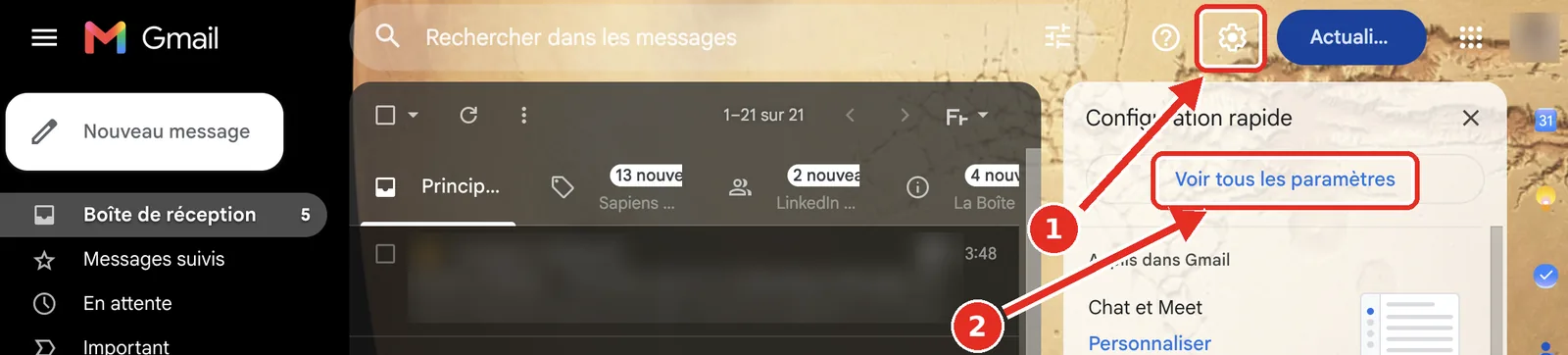
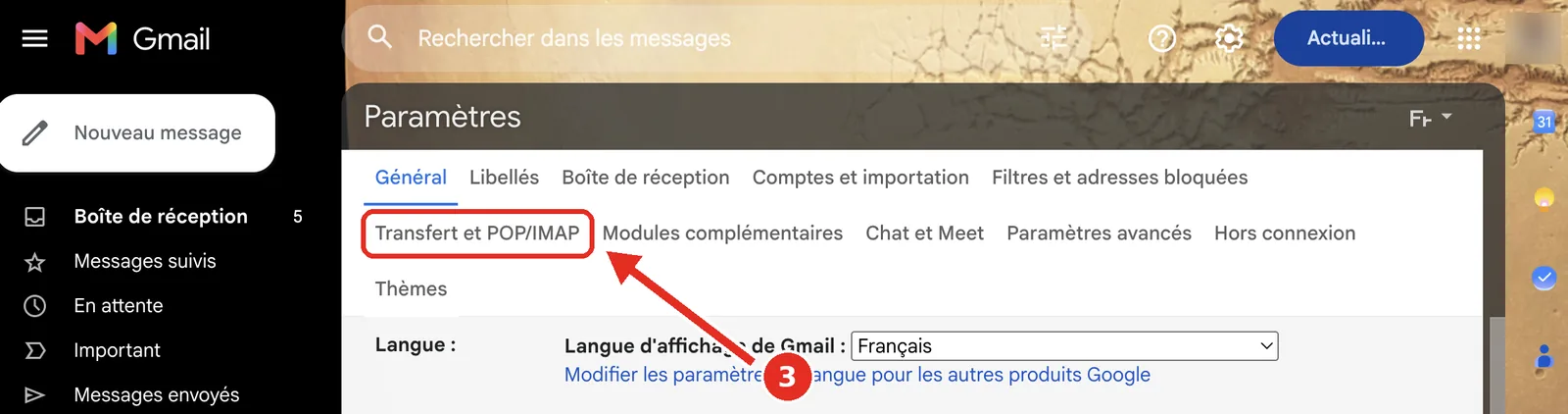
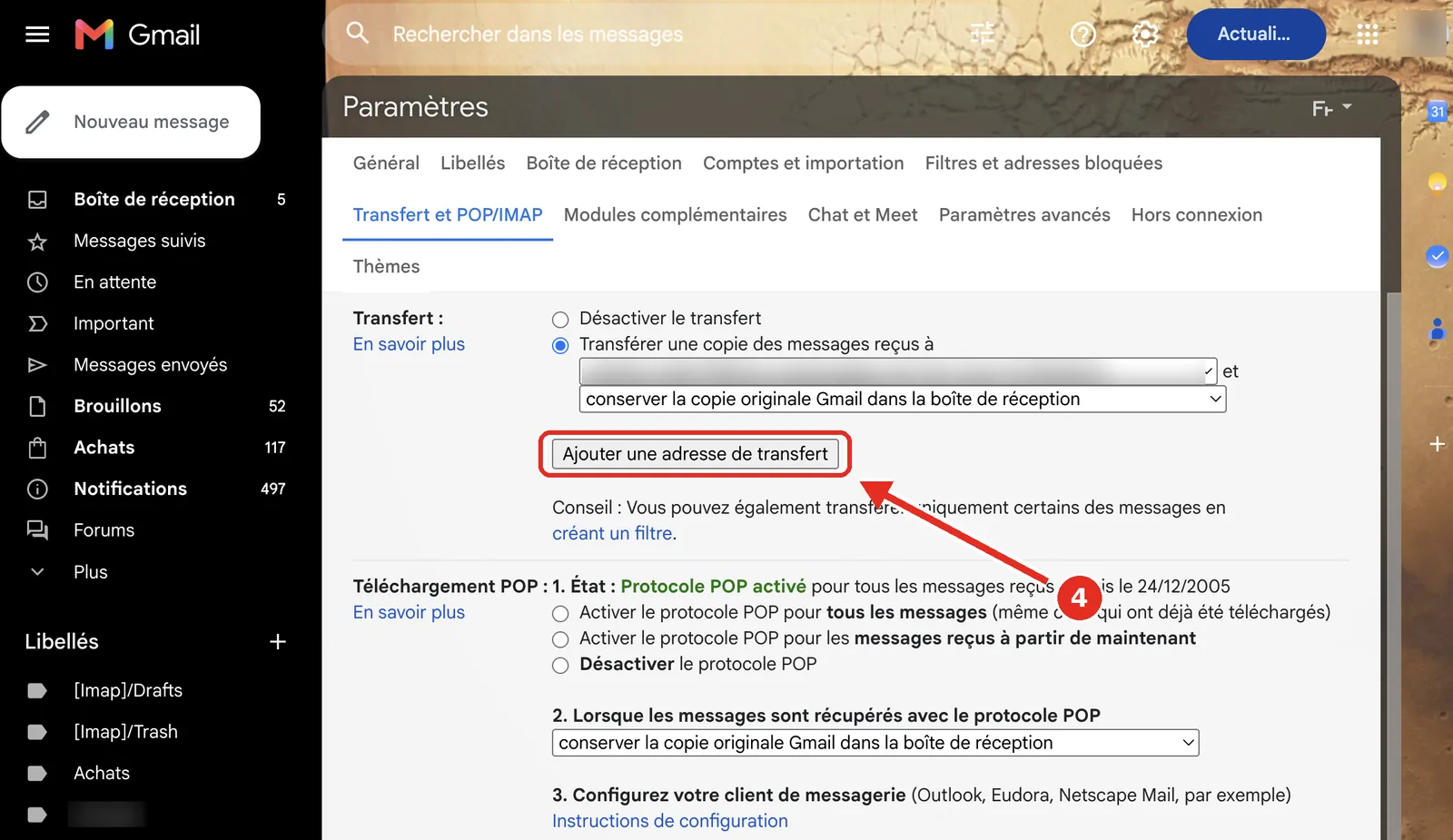
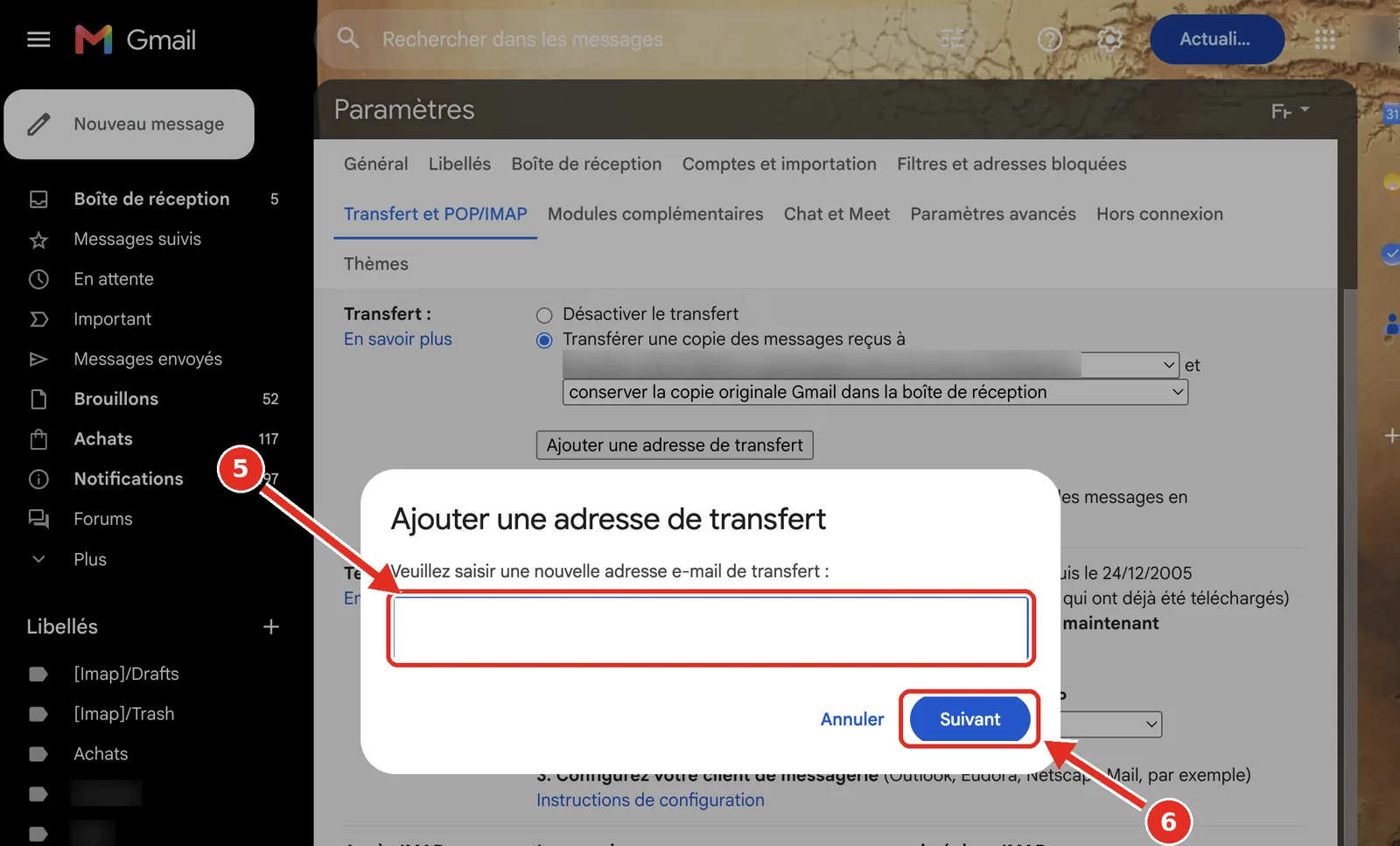
Sur ordinateur, ouvrez Gmail → roue dentée → « Voir tous les paramètres » → onglet « Transfert et POP/IMAP » → « Ajouter une adresse de transfert ». Saisissez votre adresse ZeroPaper.
Étape 2 — Valider le code de confirmation
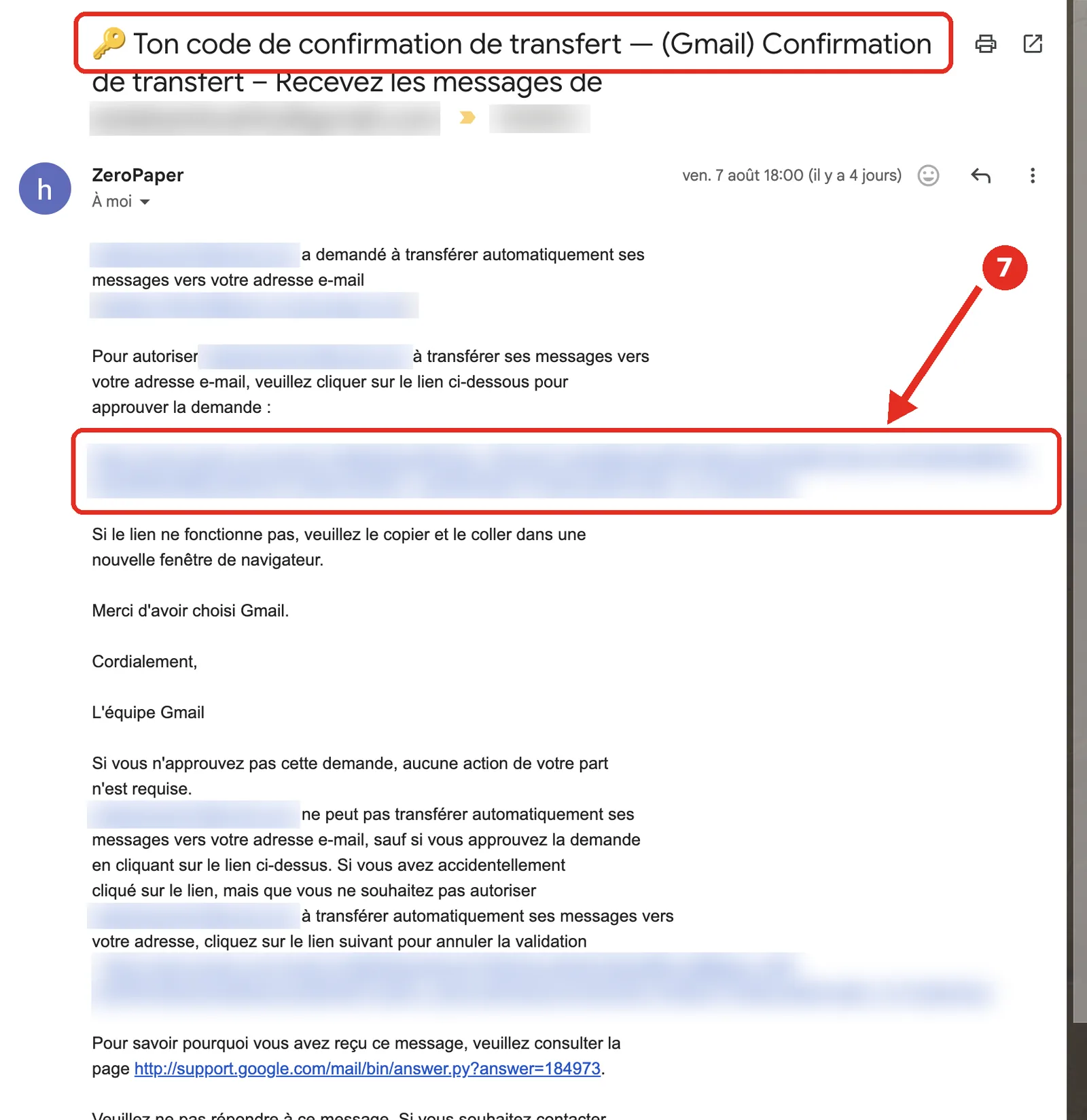
Google envoie un email de vérification à l'adresse de destination pour prouver qu'elle vous appartient. C'est ici que la plupart des tutoriels s'arrêtent net (voir l'encadré plus bas). Avec une adresse ZeroPaper : le code arrive automatiquement dans votre boîte de réception habituelle — ZeroPaper détecte l'email de vérification Google et vous le renvoie. Saisissez ou cliquez, c'est validé.
Étape 3 — Créer le filtre ciblé (jamais le transfert global)
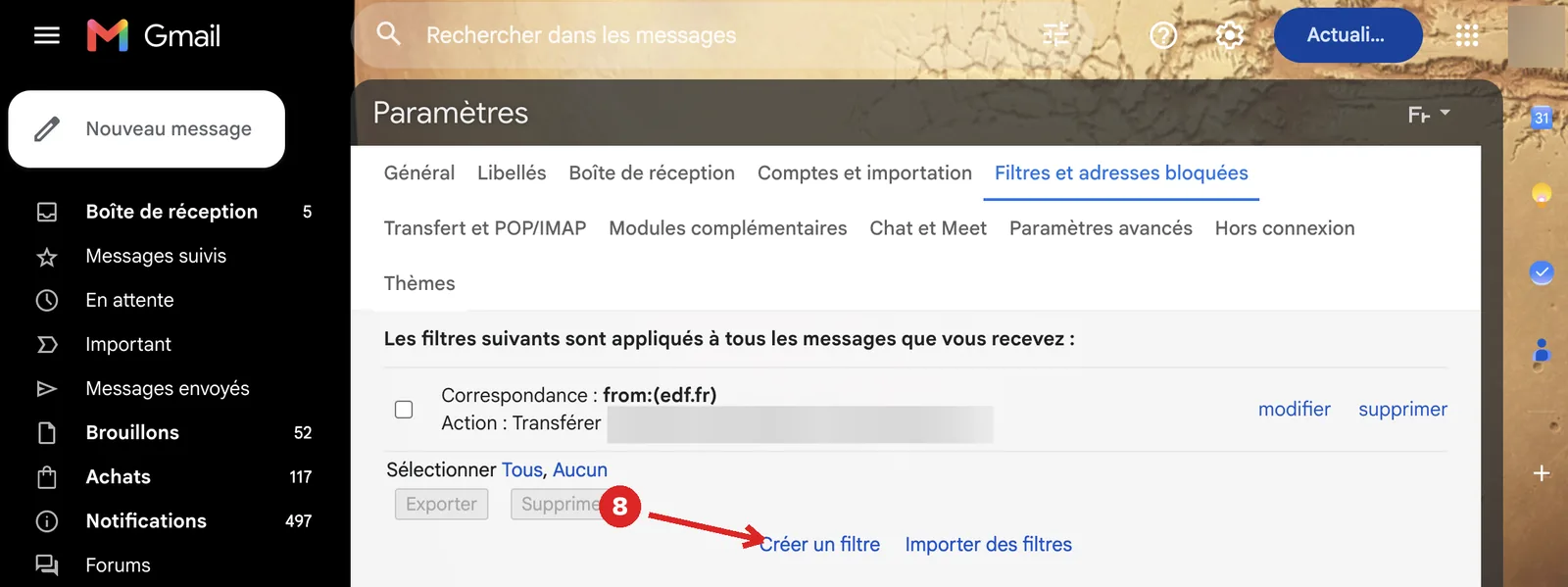
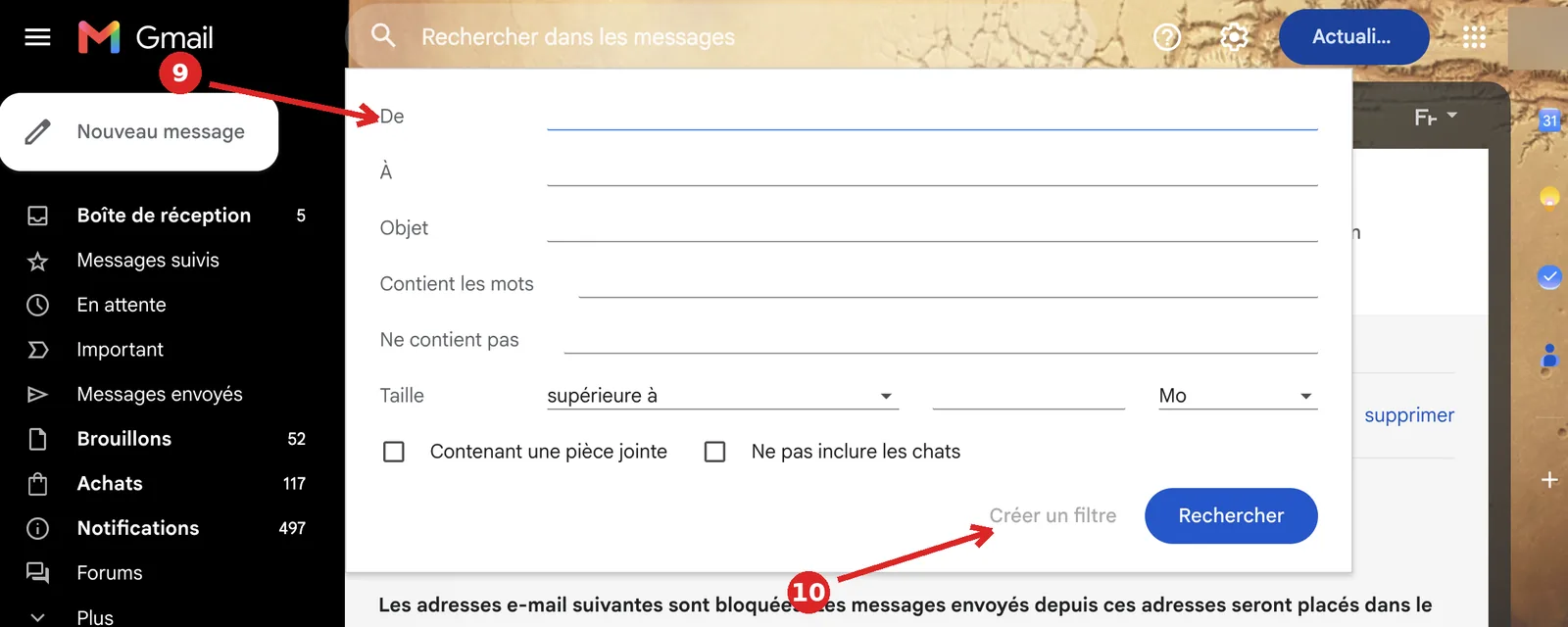
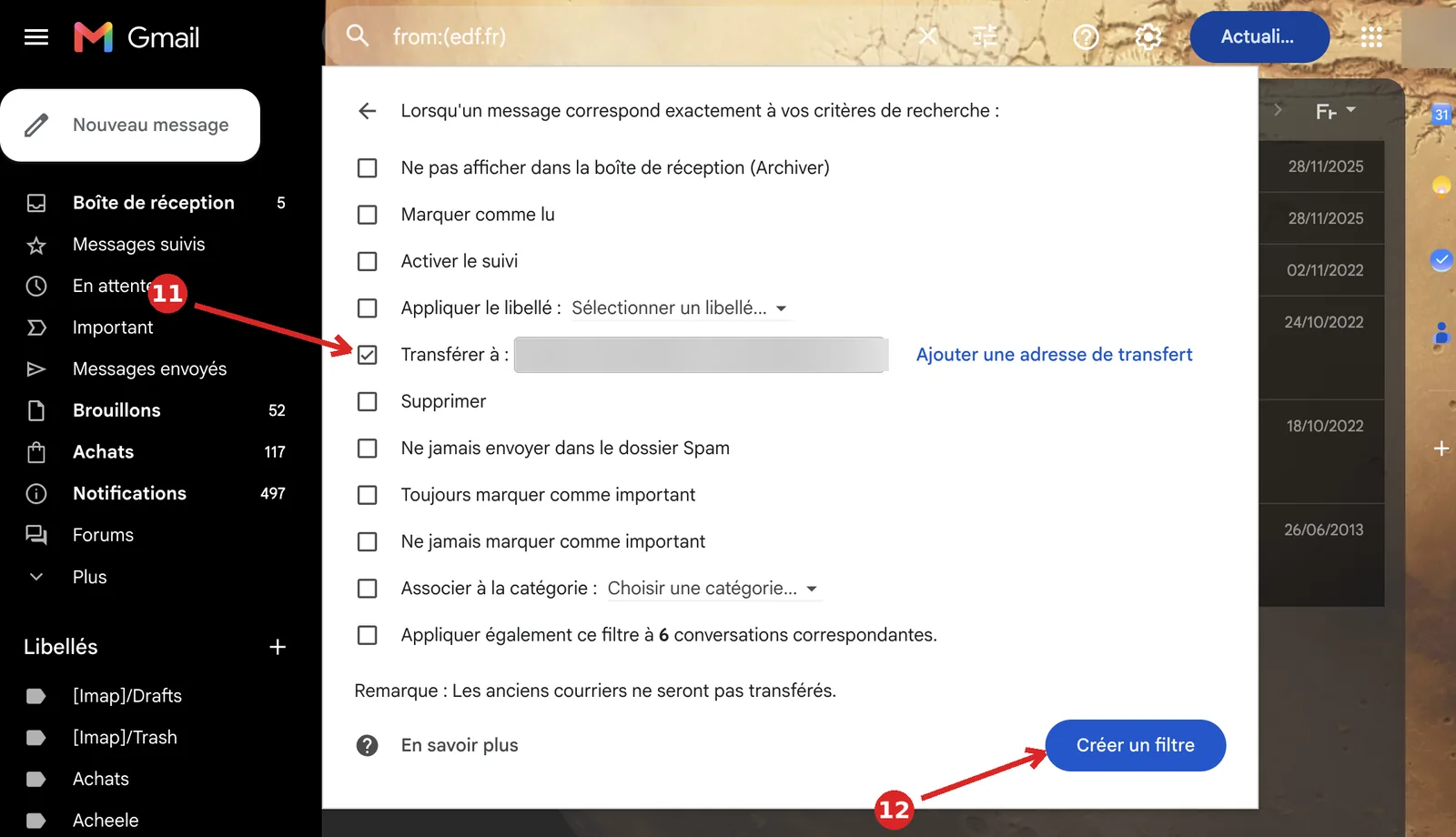
Rendez-vous dans Paramètres → « Filtres et adresses bloquées » et cliquez sur « Créer un filtre » (le même panneau s'ouvre aussi depuis l'icône d'options de la barre de recherche). Dans le champ « De », saisissez le domaine du fournisseur — par exemple edf.fr — puis cliquez à nouveau sur « Créer un filtre ». Le panneau des actions apparaît : cochez « Transférer à », choisissez votre adresse ZeroPaper, et validez. Votre filtre est créé, et il apparaîtra dans cette même liste des filtres.
Étape 4 — Répéter pour chaque fournisseur
Un filtre par domaine (voir le tableau plus bas) : deux minutes chacun. À partir de là, chaque nouvelle facture se transfère et se classe toute seule.
La variante Outlook
Sur Outlook.com (ou l'application Outlook) : roue dentée → « Paramètres » → « Courrier » → « Règles » → « Ajouter une nouvelle règle ». Condition : « De » → l'adresse ou le domaine du fournisseur ; action : « Transférer à » → votre adresse ZeroPaper. Enregistrez, puis créez une règle par fournisseur. Même logique, mêmes précautions : des règles ciblées, jamais de transfert global.
Le tableau : quel domaine filtrer pour chaque fournisseur
Dans le champ « De » du filtre, saisissez simplement le domaine officiel du fournisseur — le filtre attrapera toutes leurs adresses d'envoi (noreply, facture, info…), y compris si elles changent :
| Fournisseur | Domaine à saisir dans le filtre |
|---|---|
| EDF | edf.fr |
| Engie | engie.fr |
| Orange / Sosh | orange.fr |
| Free / Free Mobile | free.fr et free-mobile.fr |
| SFR / RED | sfr.fr |
| Bouygues Telecom | bouyguestelecom.fr |
| Assurance Maladie (relevés, attestations) | ameli.fr |
| CAF (notifications, attestations) | caf.fr |
Astuce sécurité au passage : filtrer sur le domaine officiel a un bonus inattendu — les emails de phishing imitant vos fournisseurs (faux EDF, fausse CAF) n'utilisent jamais le vrai domaine, donc ils ne seront jamais transférés dans votre coffre. Votre archivage ne contiendra que de l'authentique.
Et pour les documents qui n'arrivent pas par email ?
Le transfert automatique règle le flux entrant — mais vos avis d'imposition, attestations et relevés déjà émis vous attendent dans les espaces en ligne de chaque organisme. Pour la récupération initiale, suivez notre guide où récupérer ses documents administratifs, organisme par organisme. Et une fois tout centralisé, gardez le bon rythme de tri avec les durées de conservation de chaque document.
Votre adresse magique vous attend
Avec ZeroPaper Premium, votre adresse dédiée reçoit vos factures, l'IA les classe automatiquement, et le code de confirmation Gmail vous est renvoyé en dix secondes. Configurez vos filtres une fois — vos papiers se rangent tout seuls, pour toujours.
Essayer gratuitement- Procédures Gmail et Outlook vérifiées en conditions réelles (août 2026) — les intitulés de menus peuvent évoluer au fil des mises à jour des interfaces
- Domaines officiels des fournisseurs tels que publiés sur leurs sites respectifs (edf.fr, engie.fr, orange.fr, free.fr, sfr.fr, bouyguestelecom.fr, ameli.fr, caf.fr)
Le transfert automatique réexpédie des emails contenant des données personnelles : ne l'activez que vers un service de confiance, hébergé en Europe et conforme au RGPD, et privilégiez toujours les filtres ciblés au transfert global.